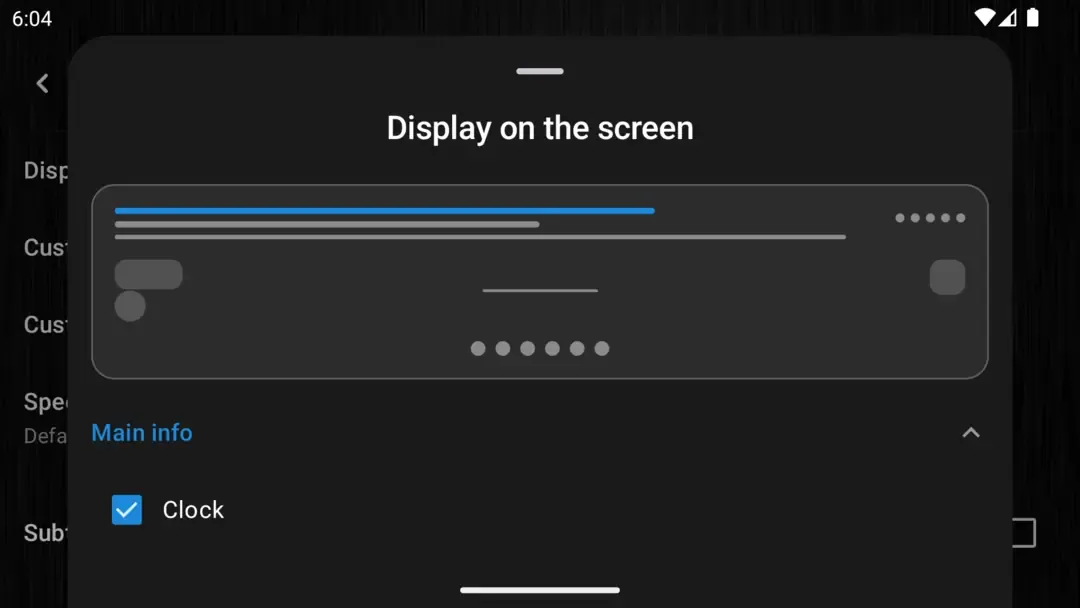

Přehled funkce
Přizpůsobte aplikaci okolnímu světlu
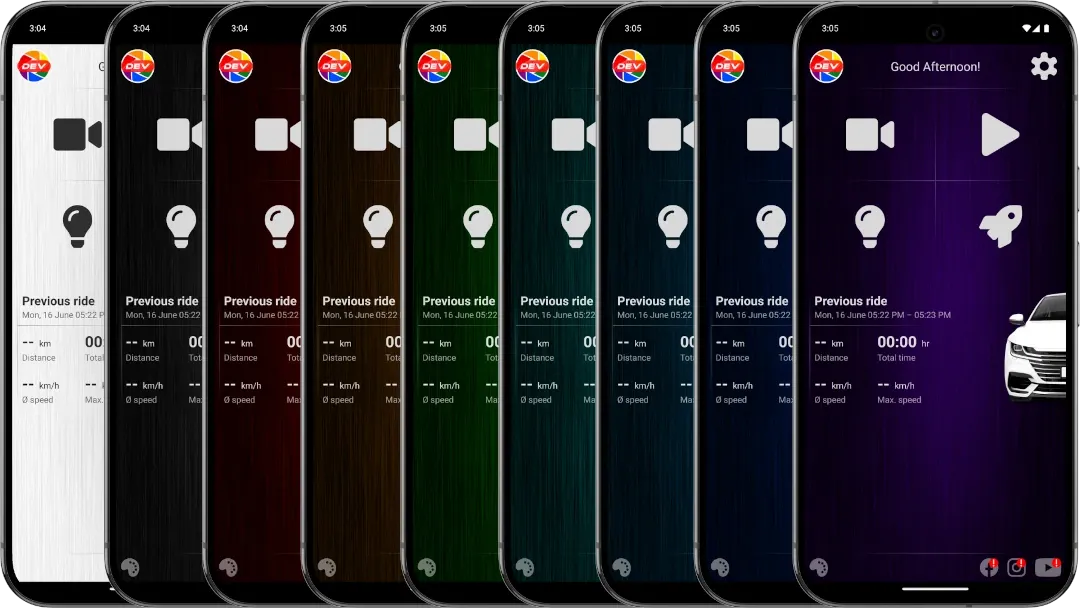
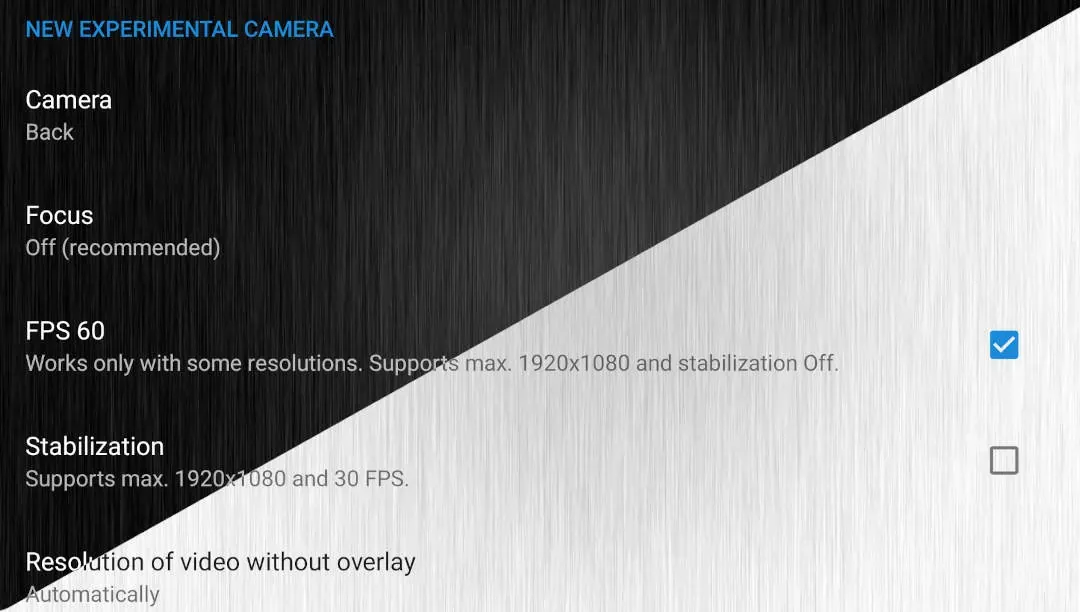
Světlý režim používá jasné rozhraní vhodné pro jízdu ve dne. Tmavý režim pracuje s tmavšími barvami, které mohou v noci omezit odlesky obrazovky. Pokud má DashCam Travel následovat vzhled nastavený v zařízení s Androidem, vyberte Systém.
Rychlé nastavení
Vyberte motiv ve dvou krocích
- Otevřete Nastavení DashCam Travel a zvolte Obecné.
- Otevřete Téma a vyberte Systém, Světlé nebo Tmavé.
Je dobré vědět
Motiv mění vzhled, ne kameru
- Světlý ani tmavý režim nemění expozici kamery, barvy záznamu ani výkon při nedostatku světla.
- Tmavý režim nepřidává noční vidění. Kvalitu záznamu v noci určuje telefon, kamera a dostupné světlo.
- Jas displeje ovládá Android odděleně od vybraného motivu.
- Vlastní barevné palety platí pro tmavý režim a patří k samostatné funkci Vlastní motivy.
Odpovědi v kostce
Časté otázky
Jsou všechny motivy zdarma?
Ano. Volby Systém, Světlé a Tmavé jsou dostupné bez nákupu.
Jak funguje motiv Systém?
Volba Systém nastaví DashCam Travel podle světlého nebo tmavého vzhledu vybraného v zařízení s Androidem.
Zlepší tmavý režim video nahrané v noci?
Ne. Tmavý režim mění rozhraní aplikace. Nahraný obraz určuje hardware kamery, expozice a dostupné světlo.
Upraví změna motivu jas obrazovky?
Ne. Jas displeje ovládá Android odděleně od motivu DashCam Travel.
Jaký je rozdíl mezi tmavým režimem a vlastními motivy?
Volba Tmavé zapne tmavý vzhled aplikace. Vlastní motivy mění barevnou paletu zvýraznění používanou s tímto tmavým vzhledem.