
Přehled funkce
Vyberte obsah obrazovky nahrávání
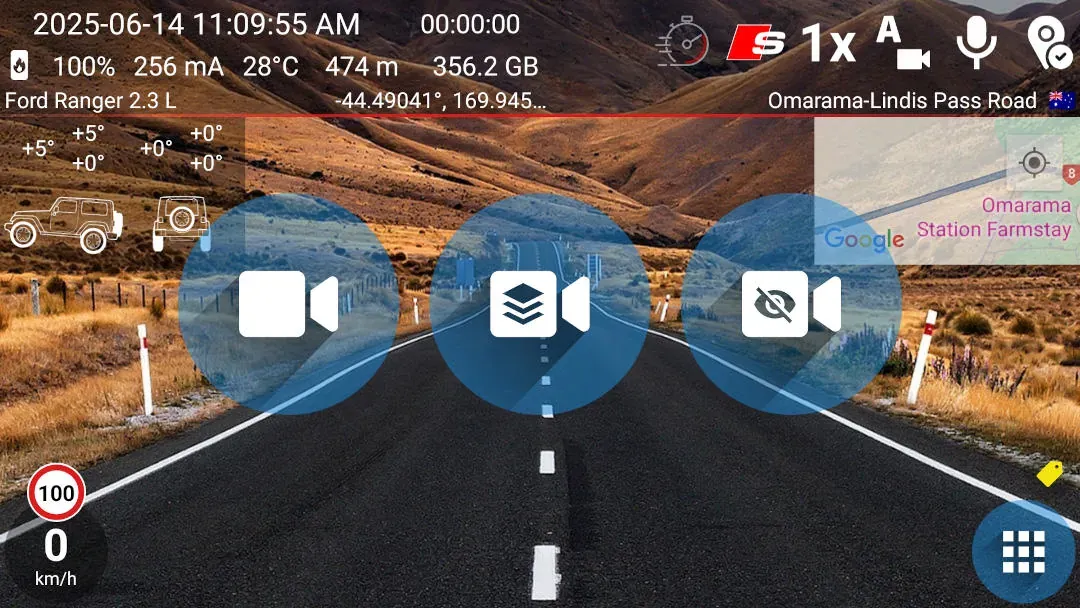
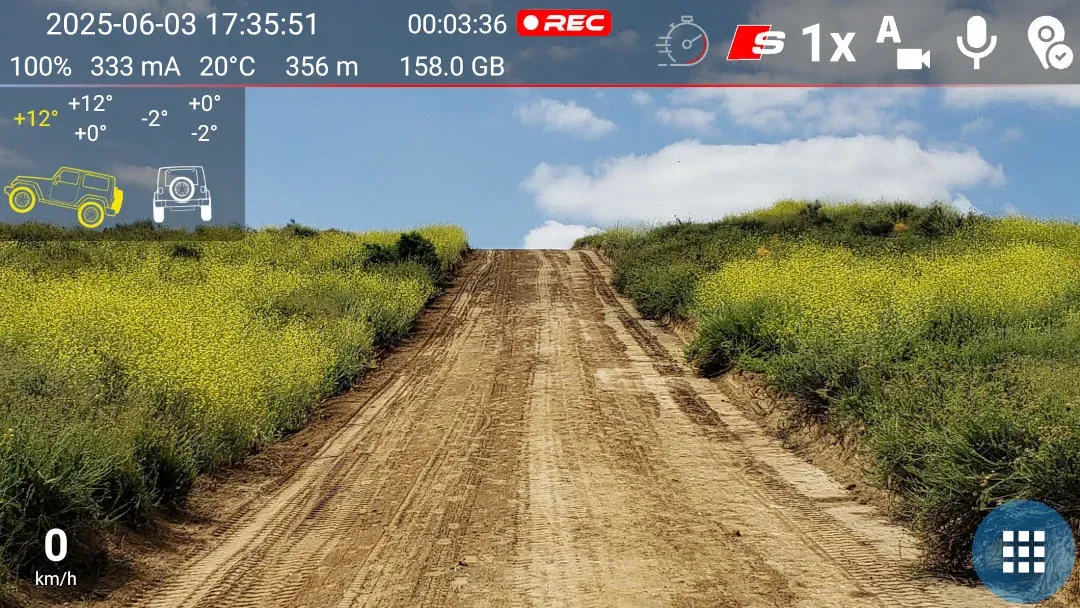
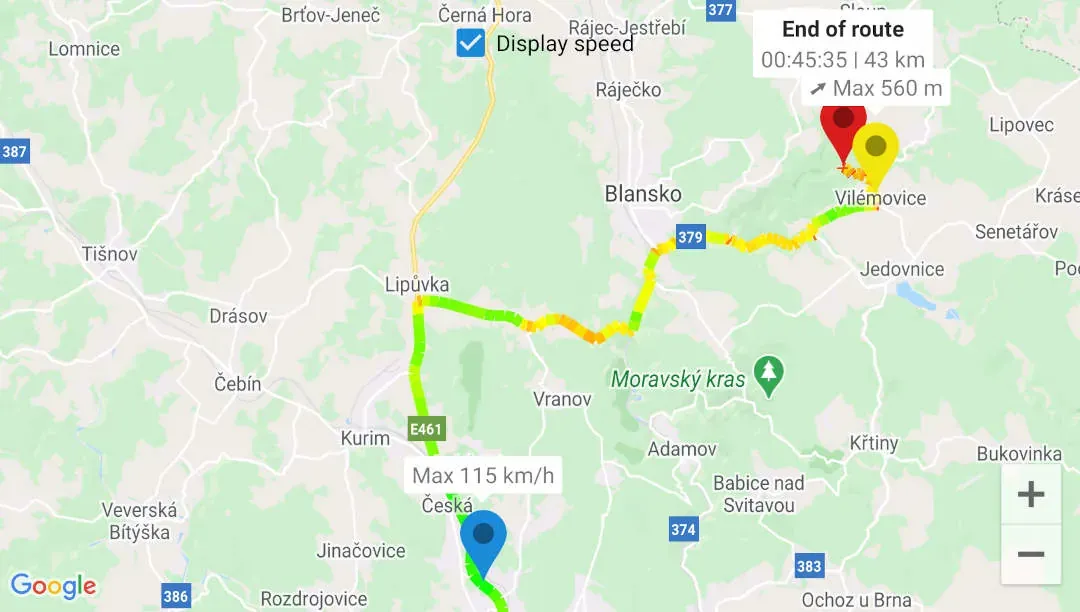
Můžete zobrazit nebo skrýt rychlost, datum a čas, polohu, Google Maps, sklonoměr, stav zařízení, vlastní text a logo i ovládání nahrávání. Nastavení obrazovky je zdarma. Při nahrávání s placeným grafickým překrytím se stejné viditelné prvky uloží také do videa.
Rychlé nastavení
Nastavte obrazovku nahrávání ve třech krocích
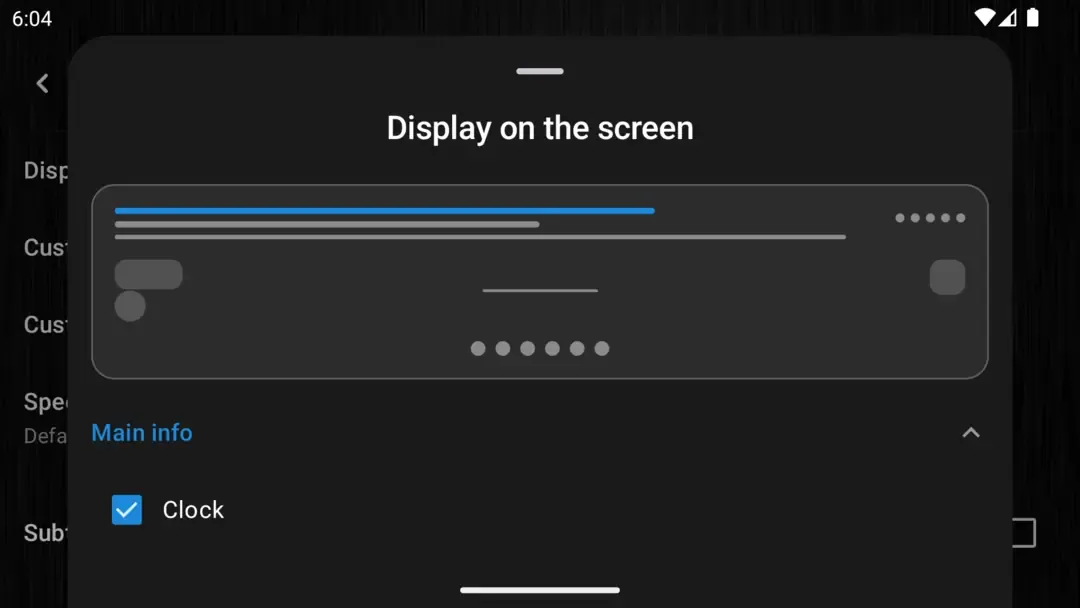
- Otevřete Nastavení → Grafika → Zobrazení na obrazovce.
- Rozbalte vybranou oblast obrazovky a zapněte nebo vypněte jednotlivé prvky.
- Vraťte se na obrazovku nahrávání a používejte zvolené rozložení.
Odpovědi v kostce
Časté otázky
Vyžaduje přizpůsobení obrazovky nákup?
Ne. Obsah obrazovky nahrávání můžete měnit bez nákupu placené edice. Uložení vybrané grafiky do výsledného videa vyžaduje placené grafické překrytí.
Mohu skrýt Google Maps nebo sklonoměr?
Ano. Oba prvky můžete samostatně zapnout nebo vypnout.
Které prvky mohu ovládat?
Můžete nastavit například rychlost, datum a čas, polohu, Google Maps, sklonoměr, stav zařízení, vlastní text a logo, stavové ikony i ovládání nahrávání.