
Přehled funkce
Uchovejte každý záznam spolu s údaji o jízdě
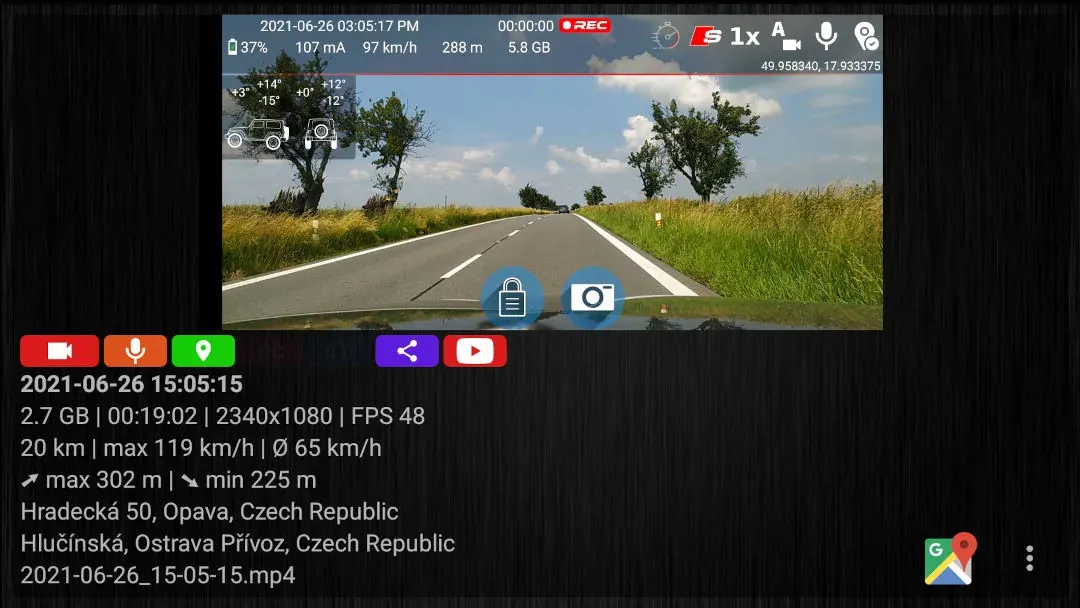
Karta každého záznamu spojuje náhled média s údaji uloženými během dané části jízdy. Soubor můžete otevřít, projít jeho technické údaje a data trasy, zobrazit trasu v Google Maps nebo vybrat záznamy ke sdílení a smazání, aniž byste je hledali ve složkách úložiště Androidu.
Rychlé nastavení
Prohlédněte a spravujte záznamy ve třech krocích
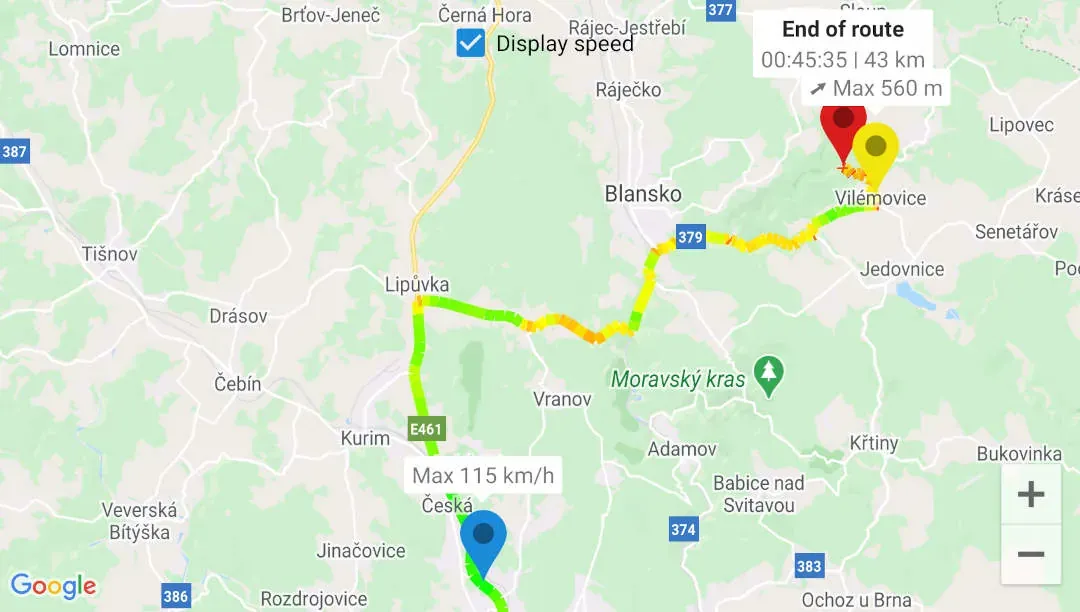
- Otevřete knihovnu záznamů, vyberte datum a klepnutím otevřete potřebné video nebo fotografii. Pokud jsou dostupná data trasy GPS, klepnutím na náhled mapy trasu otevřete.
- V části Podrobnosti si projděte údaje o souboru, videu, zvuku, trase a kameře uložené se záznamem.
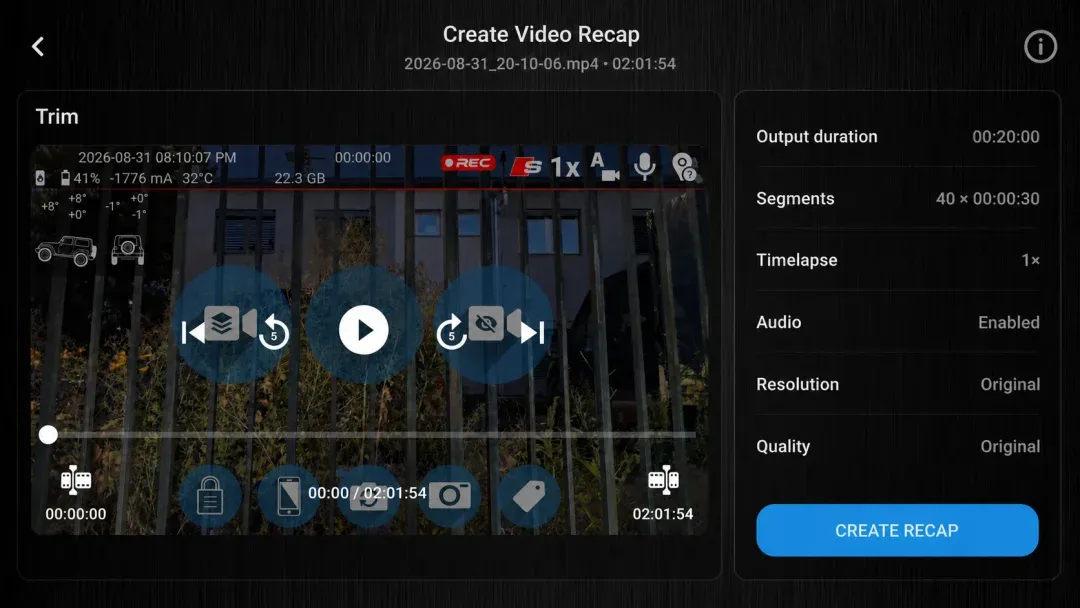
- Dlouhým stisknutím záznamu vyberte soubory ke sdílení nebo smazání. U jednoho vybraného videa klepněte na Video Recap a vytvořte kratší sestřih.
Je dobré vědět
Dostupné podrobnosti závisí na zaznamenaných datech
- Vzdálenost, rychlost, nadmořská výška a zaznamenaná trasa vyžadují platná data GPS.
- Počáteční a koncová adresa vyžadují připojení k internetu během nahrávání. Pozdější připojení chybějící adresy nedoplní. Také načtení mapy v Google Maps obvykle vyžaduje internet.
- K otevření zaznamenané trasy musí být nainstalované Google Maps. Pokud chybí, DashCam Travel nabídne jejich instalaci.
Odpovědi v kostce
Časté otázky
Jsou soubory a statistiky jízdy zdarma?
Ano. Záznamy můžete procházet, přehrávat, kontrolovat, sdílet a mazat bez nákupu. Uživatelé bezplatné verze mohou v knihovně vidět reklamy. START a vyšší balíčky reklamy odstraní.
Které statistiky DashCam Travel u záznamu zobrazuje?
Pokud jsou data dostupná, video může uvádět vzdálenost, průměrnou a nejvyšší rychlost, nejvyšší a nejnižší nadmořskou výšku a začátek i konec trasy. Podrobnosti souboru mohou obsahovat také délku, rozlišení, snímkovou frekvenci a údaje o zvuku.
Proč záznam nemá mapu nebo statistiky jízdy?
Trasa a statistiky založené na GPS vyžadují platná data GPS a trasy. Počáteční a koncová adresa potřebují připojení k internetu během nahrávání; pozdější připojení chybějící adresy nedoplní. K načtení mapy je obvykle potřeba internet a nainstalované Google Maps.
Mohu sdílet nebo smazat více záznamů najednou?
Ano. Dlouhým stisknutím záznamu přejděte do režimu výběru, označte potřebné soubory a zvolte Sdílet nebo Smazat. DashCam Travel vyžaduje u mazání dlouhý stisk, aby omezila nechtěné odstranění.
Jak Video Recap vytváří krátké video?
Otevřete nástroj u jednoho záznamu a vytvořte kratší sestřih. Výběr klipů, nastavení výstupu a dostupnost popisuje stránka Video Recap.