
Přehled funkce
Automatizujte nahrávání podle podmínek jízdy
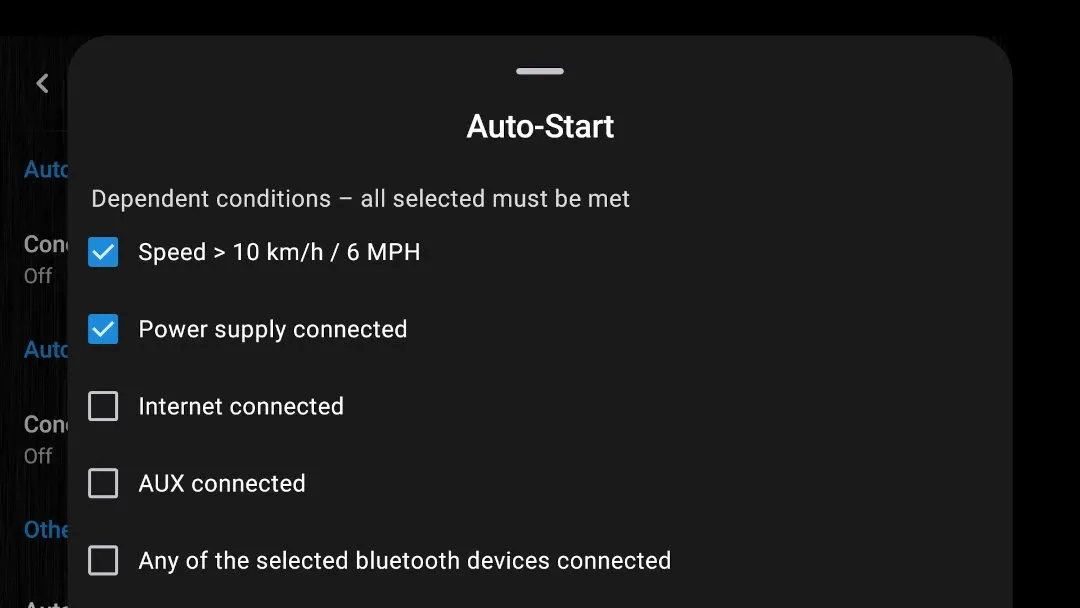
Auto-Start sleduje zvolené podmínky a může vás upozornit nebo spustit vybraný režim nahrávání. Auto-Stop po splnění svých podmínek aktivní záznam ukončí, případně pozdrží ukončení dle nastavené prodlevy.
Rychlé nastavení
Nastavte automatické nahrávání ve třech krocích
- Otevřete Nastavení → Detekce.
- Vyberte podmínky pro Auto-Start a Auto-Stop.
- Zvolte, zda má Auto-Start zobrazit oznámení, nebo spustit některý režim nahrávání.
Je dobré vědět
Spolehlivá automatizace vyžaduje správné nastavení Androidu
- Oznámení funkce Auto-Start a funkce Auto-Stop jsou zdarma. Automaticky spuštěné záznamy si můžete vyzkoušet zdarma.
- Pokud vyberete více podmínek, musí být splněné současně. Otevření DashCam Travel a rozpoznání podporované navigační aplikace fungují nezávisle.
- Detekce rychlosti vyžaduje zapnutou GPS, oprávnění k přesné poloze a přístup k poloze nastavený na Povoleno po celou dobu. Pro detekci Bluetooth musíte zapnout Bluetooth a vybrat zařízení. Android 12 nebo novější navíc vyžaduje přístup k zařízením v okolí.
- Automatické zahájení záznamu vyžaduje oprávnění: Zobrazit přes jiné aplikace. Bez něj musíte nahrávání na popředí spustit klepnutím na oznámení.
- Rozpoznání navigace funguje pouze s podporovanými navigačními aplikacemi a vyžaduje přístup k oznámením.
- Pokud automatická detekce nefunguje spolehlivě, zkontrolujte, zda optimalizace baterie v Androidu nezastavuje DashCam Travel na pozadí.
Odpovědi v kostce
Časté otázky
Které podmínky mohou nahrávání spustit nebo zastavit?
Všechny vybrané závislé podmínky funkce Auto-Start, tedy rychlost nad 10 km/h nebo 6 MPH, připojené napájení, internet, AUX a vybrané zařízení Bluetooth, musí být splněné současně. Otevření DashCam Travel a rozpoznání podporované navigace jsou nezávislé spouštěče. Auto-Stop u nulové rychlosti a podmínek připojení používá stejné pravidlo současného splnění; ukončení podporované navigace funguje nezávisle.
Co může Auto-Start udělat po splnění podmínky?
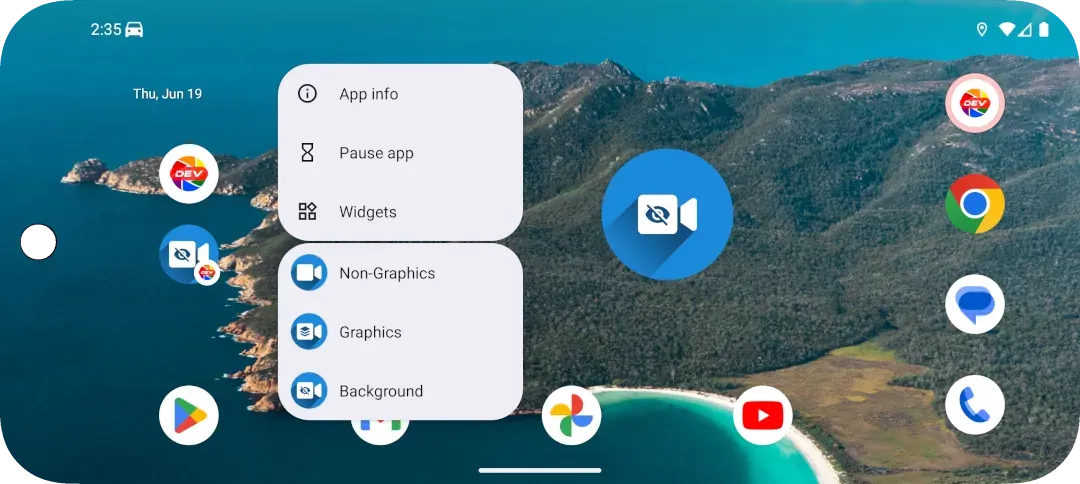
Může zobrazit oznámení, spustit nahrávání na pozadí nebo nahrávání na popředí s grafikou či bez ní. Samotné oznámení funkce Auto-Start je zdarma. Nahrávání s grafikou můžete jednu minutu zkoušet zdarma, potom potřebujete balíček, který tuto možnost zahrnuje.
Je Auto-Stop zdarma?
Ano. Auto-Stop je zdarma.
Mohu si Auto-Start vyzkoušet před nákupem?
Ano. Automaticky spuštěný záznam může jednu minutu běžet, abyste ověřili nastavení. Pro delší nahrávání na popředí nebo na pozadí potřebujete balíček PROFESSIONAL nebo odpovídající vyšší balíček; nahrávání s grafikou vyžaduje balíček, který tuto možnost zahrnuje.
Co mám zkontrolovat, když Auto-Start nefunguje?
Pro detekci rychlosti zapněte GPS, povolte přesnou polohu a nastavte přístup k poloze na Povoleno po celou dobu. Pro detekci Bluetooth zapněte Bluetooth a vyberte zařízení. V Androidu 12 nebo novějším povolte přístup k zařízením v okolí. Rozpoznání navigace potřebuje podporovanou navigační aplikaci a přístup k oznámením. Automatické zahájení záznamu vyžaduje také oprávnění Zobrazit přes jiné aplikace; bez něj musíte nahrávání na popředí spustit z oznámení. Zkontrolujte také, zda optimalizace baterie v Androidu nezastavuje službu aplikace na pozadí. Další doporučená nastavení najdete na webu dontkillmyapp.com. Nesplněnou podmínku najdete v Nastavení → Ostatní → LOG.