
Přehled funkce
Tři režimy nahrávání na jedno klepnutí
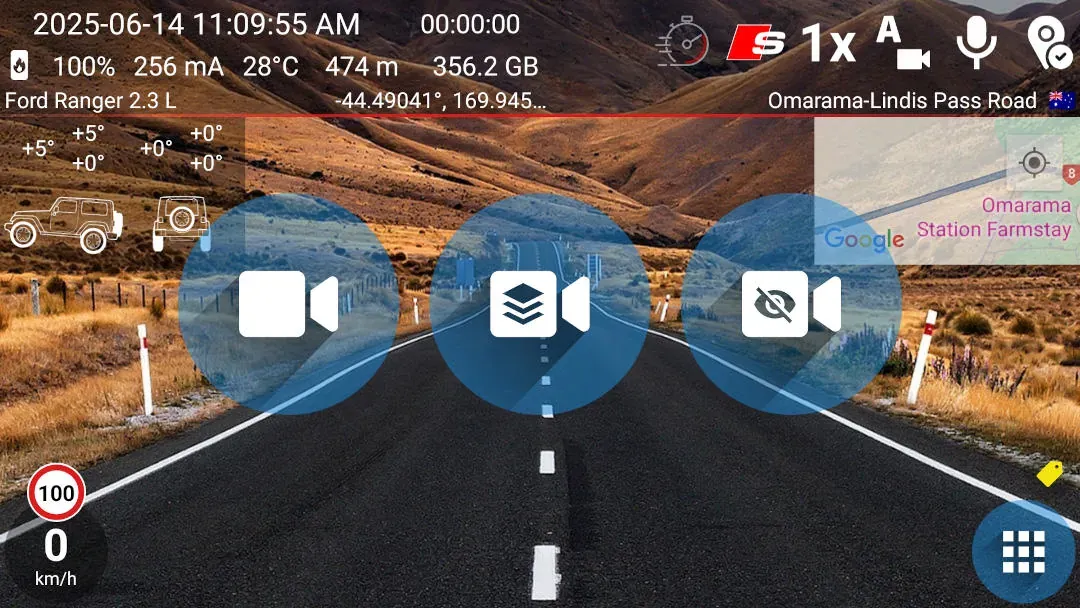
Každý zástupce nebo widget spustí odpovídající režim s aktuálním nastavením kamery a záznamu. Bez grafiky a S grafikou spouštějí nahrávání na popředí. Režim Na pozadí nechá aplikaci nahrávat na pozadí.
Rychlé nastavení
Vyberte možnost, kterou podporuje domovská obrazovka telefonu
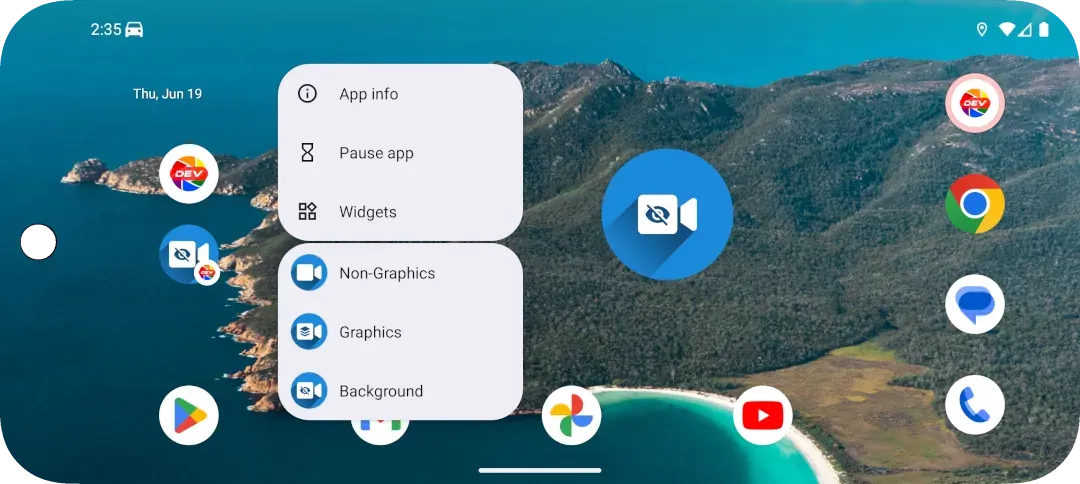
- Dlouze stiskněte ikonu DashCam Travel a klepněte na Bez grafiky, S grafikou nebo Na pozadí. Zobrazeného zástupce můžete také přetáhnout na domovskou obrazovku.
- Pokud váš spouštěč zástupce aplikací nezobrazuje, otevřete v Androidu výběr widgetů a přidejte odpovídající widget DashCam Travel.
- Kdykoli chcete daný režim nahrávání spustit, klepněte na jeho zástupce nebo widget.
Je dobré vědět
Zástupci a widgety používají stejné režimy nahrávání
- Widgety poskytují kompatibilní náhradu na starších zařízeních a ve spouštěčích, které zástupce aplikací nezobrazují, včetně některých spouštěčů Xiaomi.
- Nahrávání spuštěné zástupcem nebo widgetem lze vyzkoušet jednu minutu. Jedná se o placenou funkci.
- Nahrávání s grafikou navíc vyžaduje balíček, který zahrnuje grafické překrytí.
- Pokud DashCam Travel už nahrává, další zástupce ani widget druhý záznam nespustí.
Odpovědi v kostce
Časté otázky
Jaký je rozdíl mezi zástupcem aplikace a widgetem?
Obě možnosti spouštějí stejné režimy nahrávání DashCam Travel. Zástupci aplikace se objeví po dlouhém stisknutí ikony ve spouštěči, widgety přidáte pomocí výběru widgetů na domovské obrazovce Androidu.
Které režimy nahrávání mohu spustit?
Můžete spustit nahrávání na popředí Bez grafiky, nahrávání na popředí S grafikou nebo nahrávání Na pozadí.
Proč zástupce aplikace nevidím?
Podpora zástupců závisí na verzi Androidu a spouštěči. Některá starší zařízení a některé spouštěče Xiaomi je nezobrazují. V takovém případě přidejte na domovskou obrazovku odpovídající widget DashCam Travel.
Mohu si zástupce a widgety před nákupem vyzkoušet?
Ano. Záznam spuštěný kteroukoli z těchto možností může jednu minutu běžet, abyste před nákupem ověřili fungování na svém telefonu.
Otevře se DashCam Travel po klepnutí na zástupce?
Bez grafiky a S grafikou otevřou obrazovku nahrávání na popředí. Režim Na pozadí nechá aplikaci nahrávat na pozadí.