
Přehled funkce
Vytvořte kratší sestřih z jednoho záznamu
Video Recap vybírá krátké klipy v pravidelných rozestupech ze zvolené části záznamu. Nastavíte délku a parametry výsledného videa a DashCam Travel vytvoří nové sestříhané video, které se prohlíží i sdílí rychleji než celý původní záznam.
Rychlé nastavení
Vytvořte Video Recap ve třech krocích
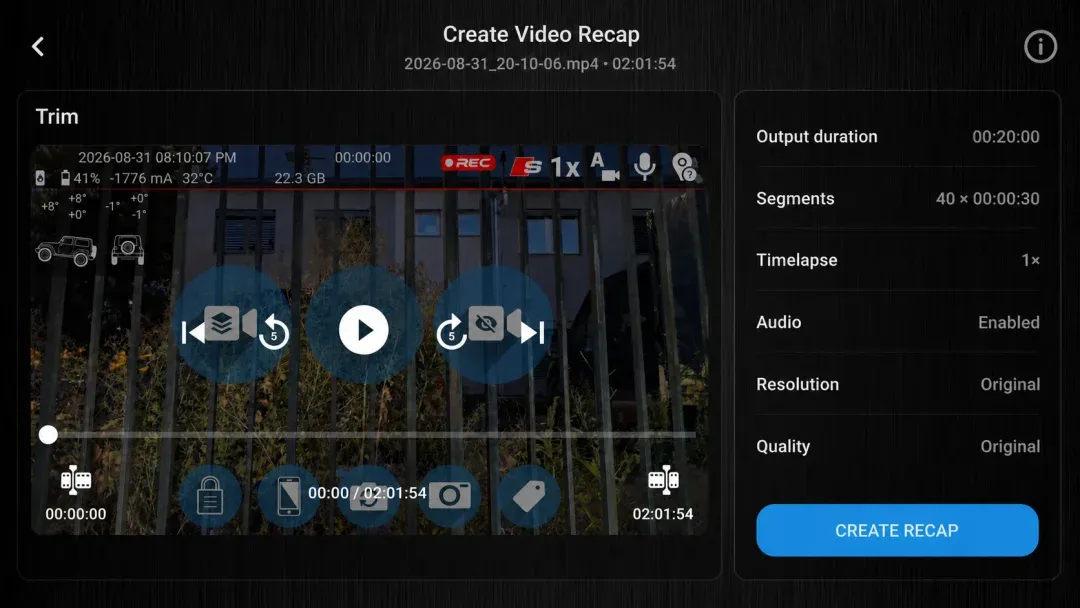
- V knihovně záznamů vyberte video dlouhé alespoň 10 sekund, klepněte na ikonu Video Recap, pomocí ořezu vyberte část záznamu a nastavte délku výstupu i počet segmentů.
- Zvolte rychlost časosběru, zvuk, rozlišení a kvalitu výsledného videa.
- Zkontrolujte souhrn a klepněte na Vytvořit sestřih. DashCam Travel uloží hotové video do seznamu záznamů.
Je dobré vědět
Jeden zdrojový záznam, jeden kratší sestřih
- Zdrojové video musí být dlouhé alespoň 10 sekund.
- Každý Video Recap používá jedno zdrojové video. Několik záznamů do jednoho sestřihu nespojí.
- Video Recap vybírá krátké klipy v pravidelných rozestupech z celé zvolené části zdrojového záznamu.
- Uživatelé bezplatné verze mohou vytvářet Video Recap až v rozlišení HD a kvalitě Střední. S balíčkem PROFESSIONAL nebo vyšším získáte původní rozlišení a nejvyšší kvalitu.
Odpovědi v kostce
Časté otázky
Je Video Recap zdarma?
Ano. Uživatelé bezplatné verze mohou vytvářet Video Recap až v rozlišení HD a kvalitě Střední. S balíčkem PROFESSIONAL nebo vyšším získáte původní rozlišení a nejvyšší kvalitu.
Jak Video Recap vybírá klipy?
Video Recap vybírá krátké klipy v pravidelných rozestupech z celé zvolené části zdrojového záznamu.
Může Video Recap spojit několik záznamů?
Ne. Každý sestřih vychází z jednoho zdrojového videa dlouhého alespoň 10 sekund.
Která nastavení mohu změnit?
Před vytvořením sestřihu můžete nastavit ořez, délku výstupu, počet segmentů, rychlost časosběru, zvuk, rozlišení a kvalitu.
Kam DashCam Travel ukládá hotový sestřih?
DashCam Travel přidá hotové video do seznamu záznamů, kde si ho můžete prohlédnout nebo sdílet pomocí ostatních akcí se soubory.