

Přehled funkce
Najděte záznam podle dne jeho pořízení
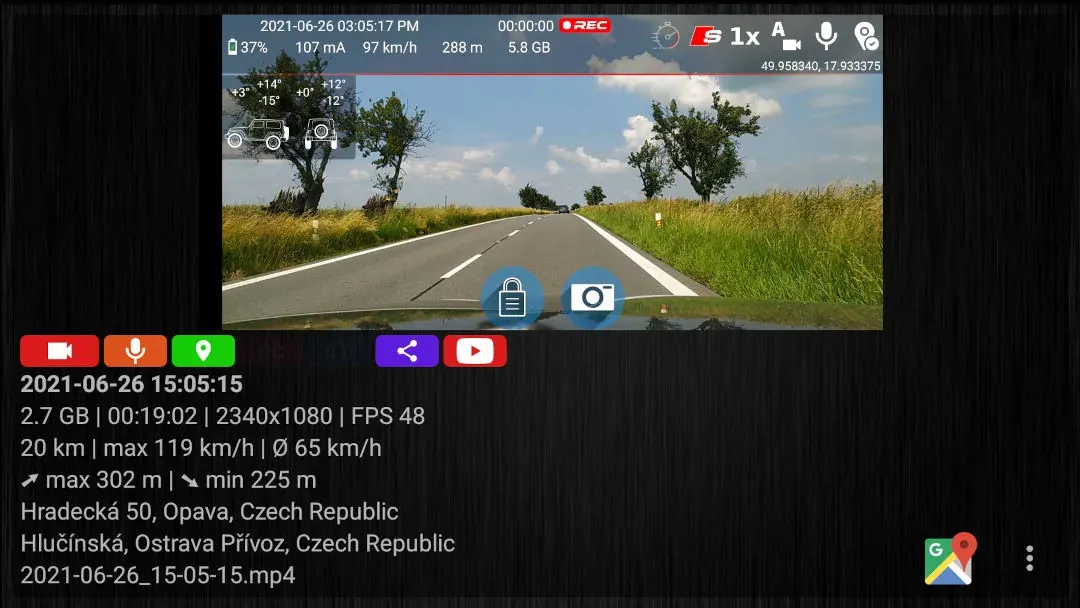
Knihovna spojí trvalé záznamy se stejným datem pořízení do jedné složky. U každé složky zobrazí počet videí a fotografií, uloženou velikost a případné barevné štítky. Souhrn nad seznamem uvádí cestu k úložišti, počet souborů, využité i volné místo.
Rychlé nastavení
Otevřete uložený záznam ve třech krocích
- Na hlavní obrazovce DashCam Travel otevřete knihovnu záznamů.
- Vyberte trvalou složku pojmenovanou podle hledaného data. Nejnovější data se zobrazují jako první.
- Klepnutím otevřete video nebo fotografii. Pokud chcete složku vybrat ke sdílení či smazání, dlouze ji stiskněte.
Je dobré vědět
Záznamy ve smyčce zůstávají dočasné, dokud je neuložíte
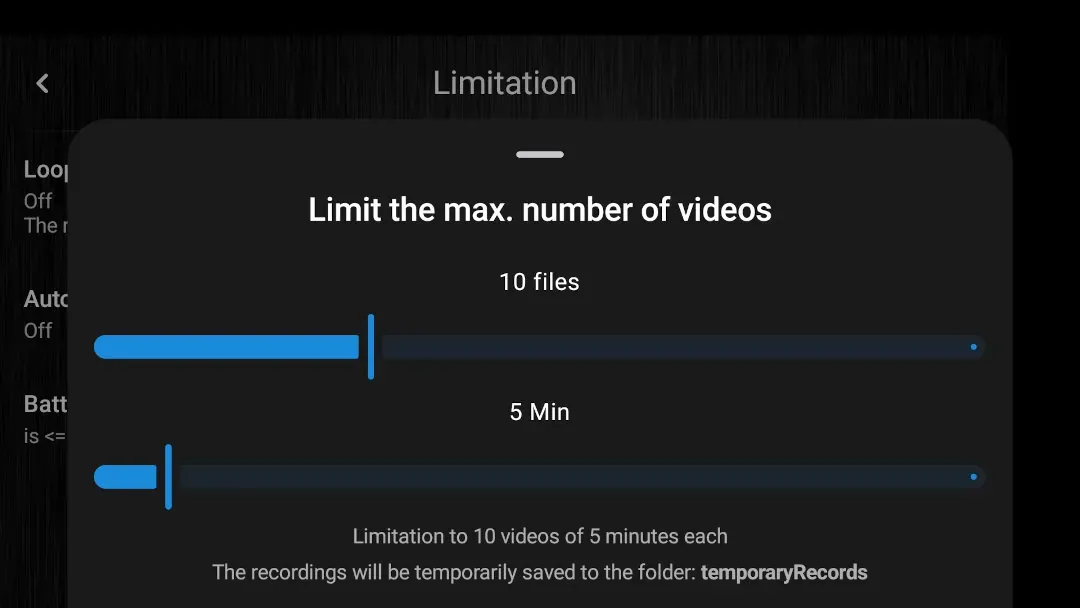
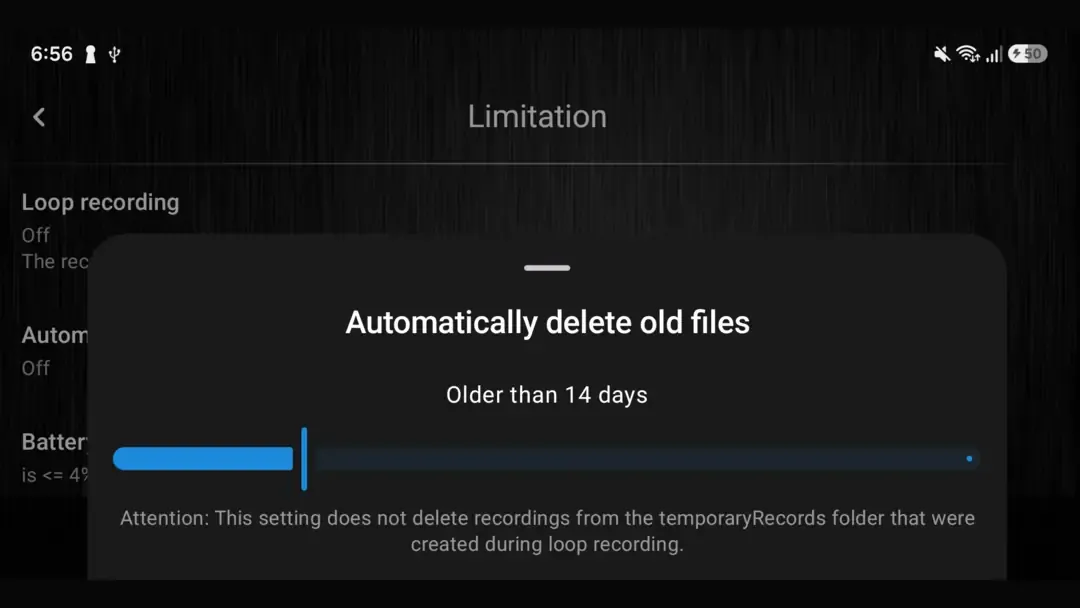
- Nahrávání ve smyčce ukládá videa do složky temporaryRecords, kde mohou novější videa po dosažení nastaveného limitu souborů přepsat starší.
- Tlačítkem Uložit přesuňte vybraný dočasný záznam a související data do trvalé složky odpovídající datu.
- Jedna složka podle data může obsahovat záznamy z několika jízd nebo relací nahrávání z téhož kalendářního dne.
Odpovědi v kostce
Časté otázky
Co se děje se záznamy ve složce temporaryRecords?
Nahrávání ve smyčce uchovává videa ve složce temporaryRecords. Po dosažení nastaveného limitu souborů mohou novější videa přepsat starší.
Jak záznam ze smyčky uložím natrvalo?
U dočasného záznamu, který chcete uchovat, použijte tlačítko Uložit. DashCam Travel přesune záznam a související data do trvalé složky odpovídající datu.
Které informace složka podle data zobrazuje?
Každá složka uvádí datum, počet videí a fotografií, uloženou velikost a dostupné barevné štítky. Souhrn knihovny zobrazuje také celkový počet souborů a využití úložiště.